Створити й запустити подію — крок за кроком
Пройди цю інструкцію зверху вниз, якщо створюєш подію вперше. Наприкінці матимеш оформлену сторінку з дистанціями, правилами й відкритою реєстрацією. Пояснення потрібних налаштувань зібрані тут; посилання ведуть до додаткових подробиць, а не замінюють кроки.
У наскрізному прикладі створюємо «Навчальний забіг TSE»: 16 травня 2027 року, Ужгород, дистанція 10 км, 100 місць, безкоштовна участь. Це вигадані навчальні дані. Для платної події нижче є окрема гілка з внеском і рахунком.
Перед початком
Розділ «Перед початком»Підготуй назву й дату, місце старту, опис, фотографію, дистанції, правила, програму та інформацію про видачу пакетів. Для платної участі потрібен активний платіжний рахунок організації.
Увійди в TSE під акаунтом із правом створювати події. Відкрий робочий кабінет → Організації → потрібна організація → Події. Перевір назву організації вгорі: саме їй належатиме подія, її команда з нею працюватиме, а її рахунки будуть доступні для оплати.
Якщо кнопки «Створити подію» немає, попроси власника організації або адміністратора перевірити твій доступ.
Крок 1. Створи подію та заповни «Основне»
Розділ «Крок 1. Створи подію та заповни «Основне»»- У списку подій натисни «+ Створити подію».
- У полі «Організація» вибери власника події. Перевір його навіть тоді, коли значення вже підставлено.
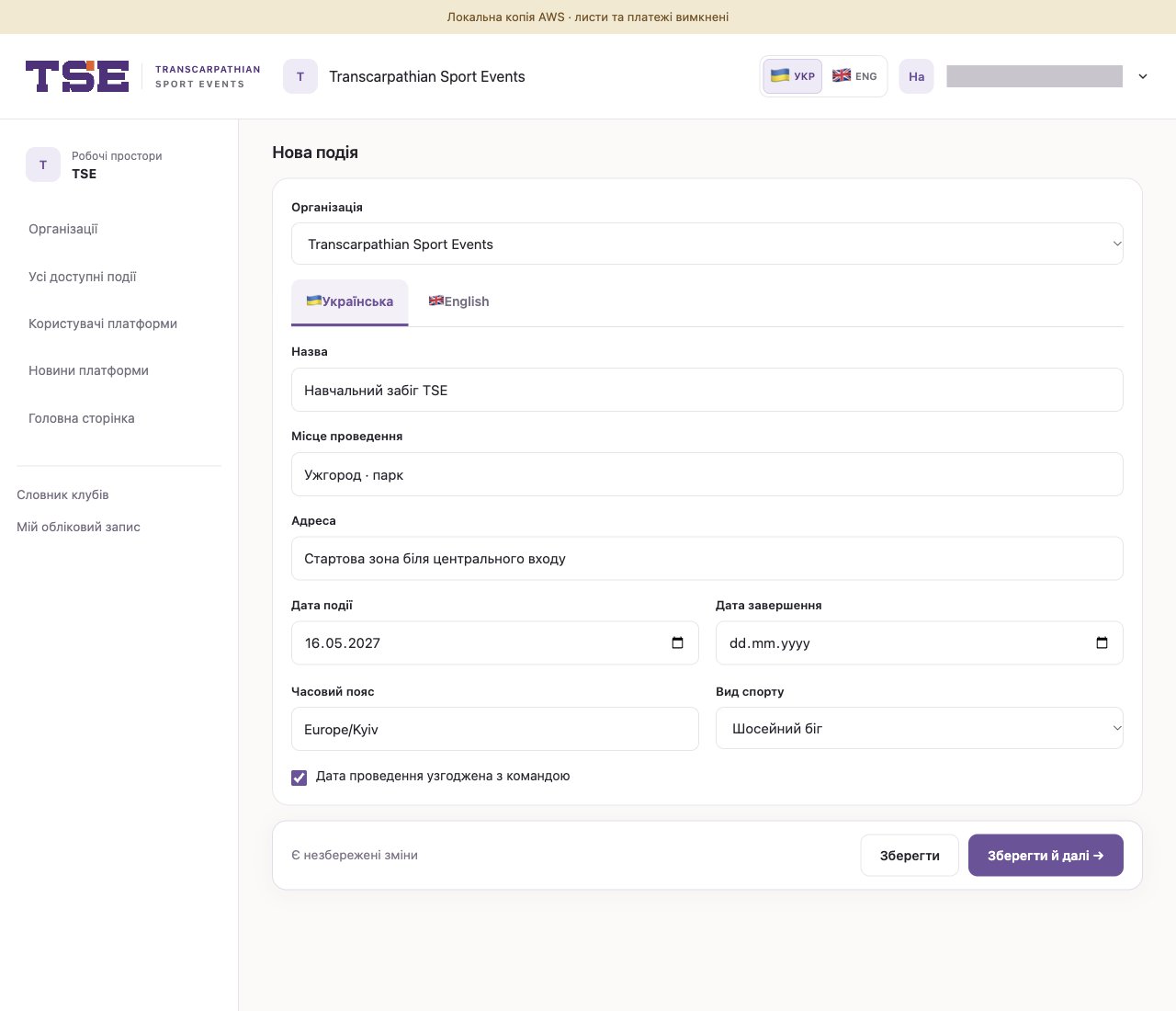
- Заповни українські поля за таблицею. За потреби перемкнися на English і додай переклад.
| Поле | Що вказати | Що зміниться / де видно |
|---|---|---|
| Назва | У прикладі: «Навчальний забіг TSE» | Назва на сторінці та картках події, у виборі старту й заявках |
| Місце проведення | «Ужгород · парк» — місто та зрозуміла локація | Відомості про місце на сторінці та картці події |
| Адреса | «Стартова зона біля центрального входу» або точна адреса | Уточнення, куди приїхати; використовується у відомостях про подію |
| Дата події | 16.05.2027 у прикладі | Дата події. Час старту кожної дистанції задається окремо на кроці 4 |
| Дата завершення | Для багатоденної події — останній день; для одноденної можна не заповнювати | Період проведення та перевірка актуальності події |
| Часовий пояс | Для події в Україні — Europe/Kyiv |
Час стартів, відкриття/закриття реєстрації та строки оплати тлумачаться в цьому поясі |
| Вид спорту | У прикладі — «Шосейний біг» | Класифікація події; сам по собі не створює дистанції |
| Дата проведення узгоджена з командою | Увімкни лише після узгодження дати | Без підтвердження можна готувати анонс, але не відкрити реєстрацію |
- Натисни «Зберегти й далі».
Очікуваний результат: створена чернетка, відкривається конструктор сторінки. Подія ще не приймає реєстрацій. Угорі робочого простору має бути її правильна назва.
Крок 2. Вибери, які блоки будуть на сторінці
Розділ «Крок 2. Вибери, які блоки будуть на сторінці»Де: Налаштування → Сторінка події → Конструктор. Цей екран відкривається після першого збереження.
- Переглянь список блоків. Для першої події можна залишити стандартний порядок.
- Залиш видимими потрібні учаснику секції: відомості про подію, опис, дистанції, важливу інформацію. Інші секції вмикай відповідно до свого контенту.
- Якщо потрібен інший порядок, вибери блок і перемісти його перетягуванням або кнопками «Вище» / «Нижче».
- Натисни «Редагувати вміст», щоб перейти до полів вибраного блоку. Саме переміщення блоку не переписує його текст.
| Керування | Що воно робить | Що побачить відвідувач |
|---|---|---|
| Показувати | Визначає видимість блоку в макеті | Блок з’явиться або зникне після застосування макета; дані не видаляються |
| Вище / Нижче | Змінює місце блоку | Інший порядок секцій на сторінці |
| Екран / Телефон | Перемикає розмір попереднього перегляду | Нічого не змінює у збережених даних; допомагає перевірити вигляд |
| Тестовий приклад | Показує демонстраційне наповнення в редакторі | Не створює реальних учасників, партнерів чи текстів на сайті |
| Зберегти чернетку | Зберігає незавершений макет | Опублікований макет ще не замінюється |
| Застосувати макет / Опублікувати зміни | Застосовує підготовлений макет; назва залежить від стану події | Оновлює порядок і видимість на сторінці |
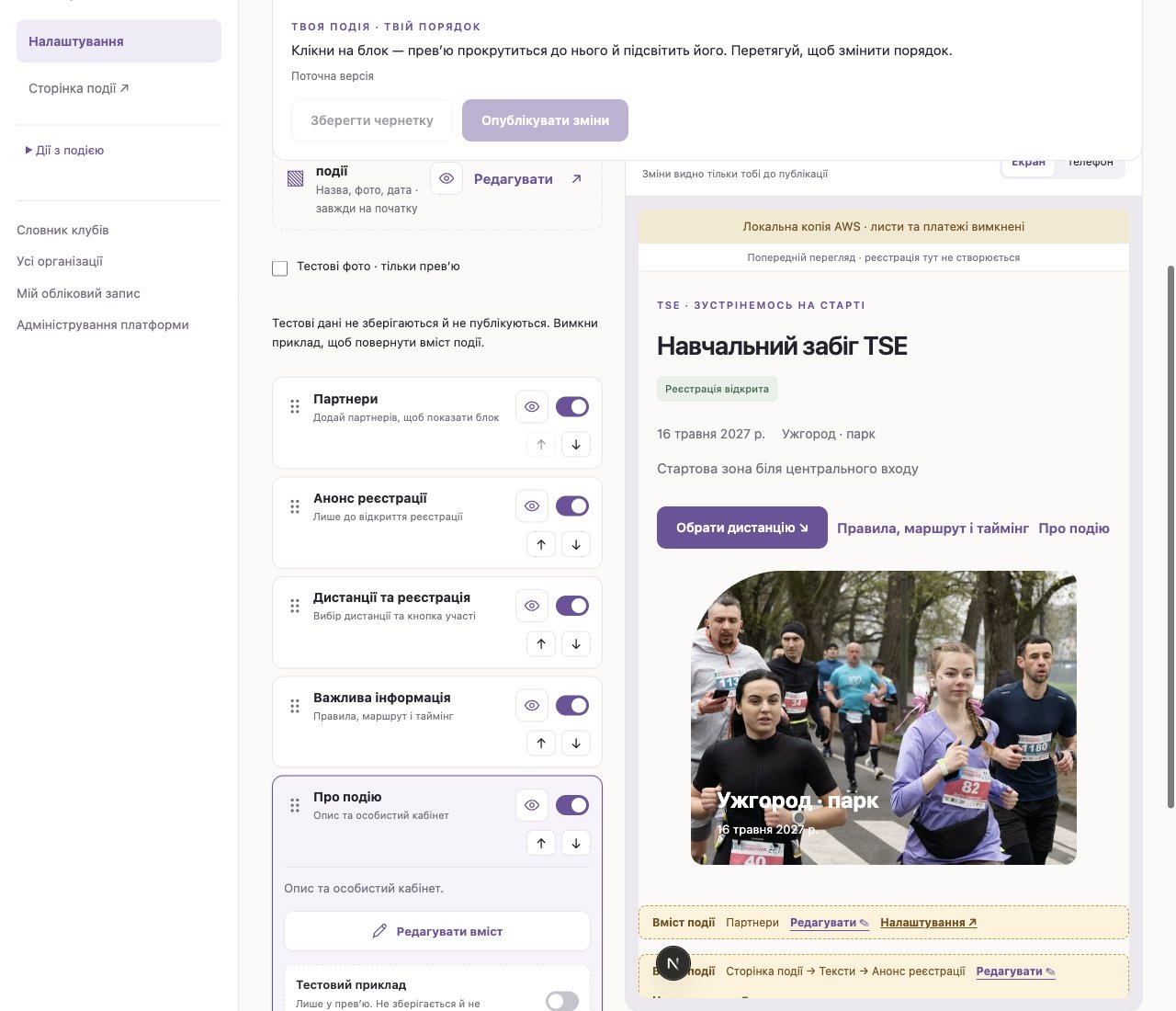
Тут показано макет уже заповненого навчального прикладу. Одразу після створення частина прев’ю буде порожньою — це нормально.
Перевірка: перемкни прев’ю на «Телефон». Переконайся, що назва читається, а дистанції легко знайти. На цьому етапі порожні блоки можуть ще не мати вмісту — заповнимо їх далі.
Крок 3. Додай фото, опис і практичну інформацію
Розділ «Крок 3. Додай фото, опис і практичну інформацію»3.1. Фото та обкладинка
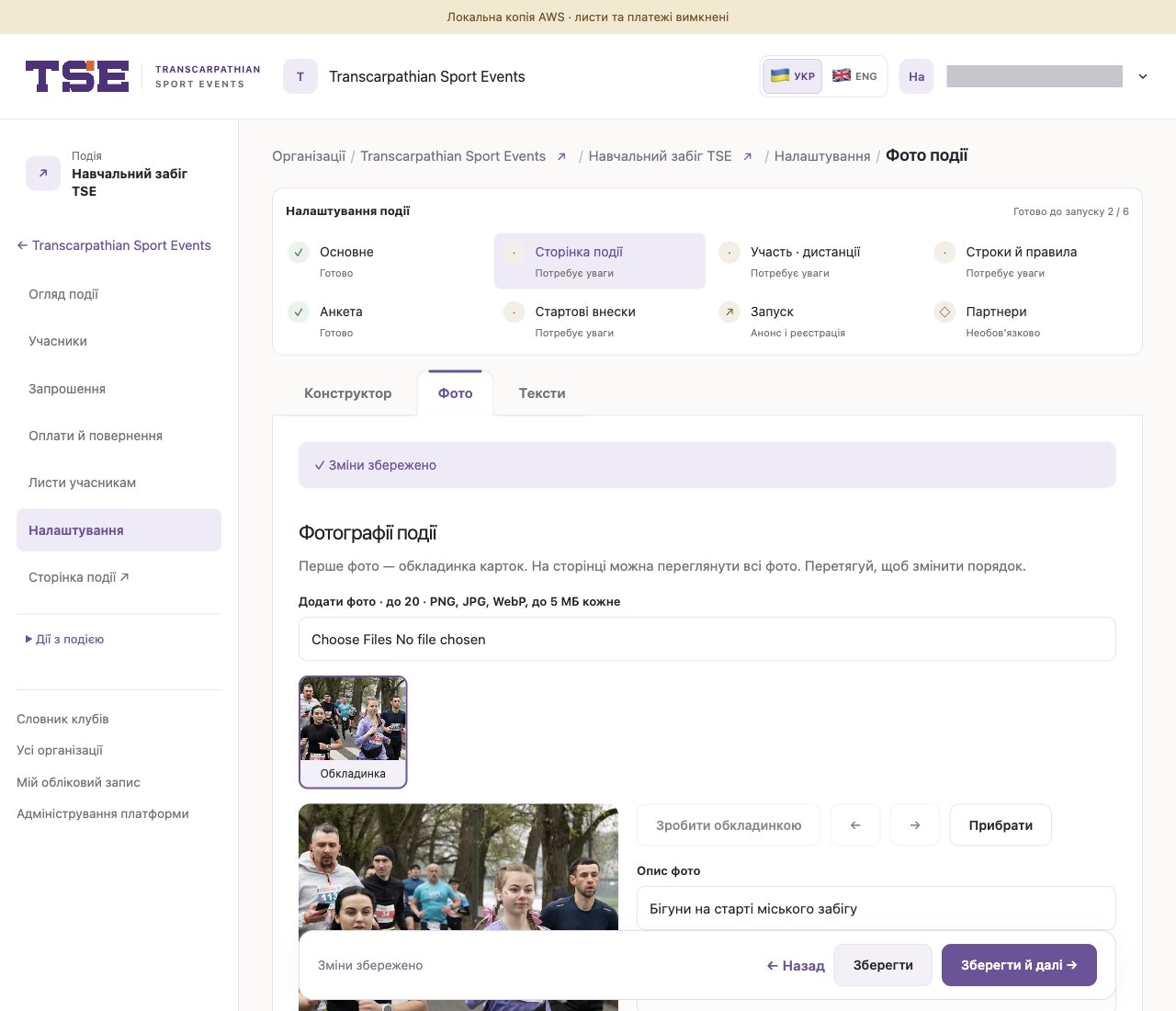
Розділ «3.1. Фото та обкладинка»- Відкрий Сторінка події → Фото.
- Завантаж фото: PNG, JPG або WebP, до 5 МБ кожне, не більше 20. Дочекайся завершення завантаження.
- Вибери основне фото й натисни «Зробити обкладинкою», або перемісти його на перше місце.
- Заповни «Опис фото»: коротко опиши зображення для людей, які його не бачать.
- Для фотографії вибери «Фото · заповнити», для афіші, яку потрібно бачити повністю, — «Афіша · повністю». За потреби відрегулюй фокус по горизонталі й вертикалі.
- Збережи.
Де видно: перше фото — обкладинка карток; зображення та їхній порядок використовуються в галереї сторінки події. Фокус визначає, яка частина фото залишиться в кадрі на вузькому екрані.
3.2. Анонс і повний опис
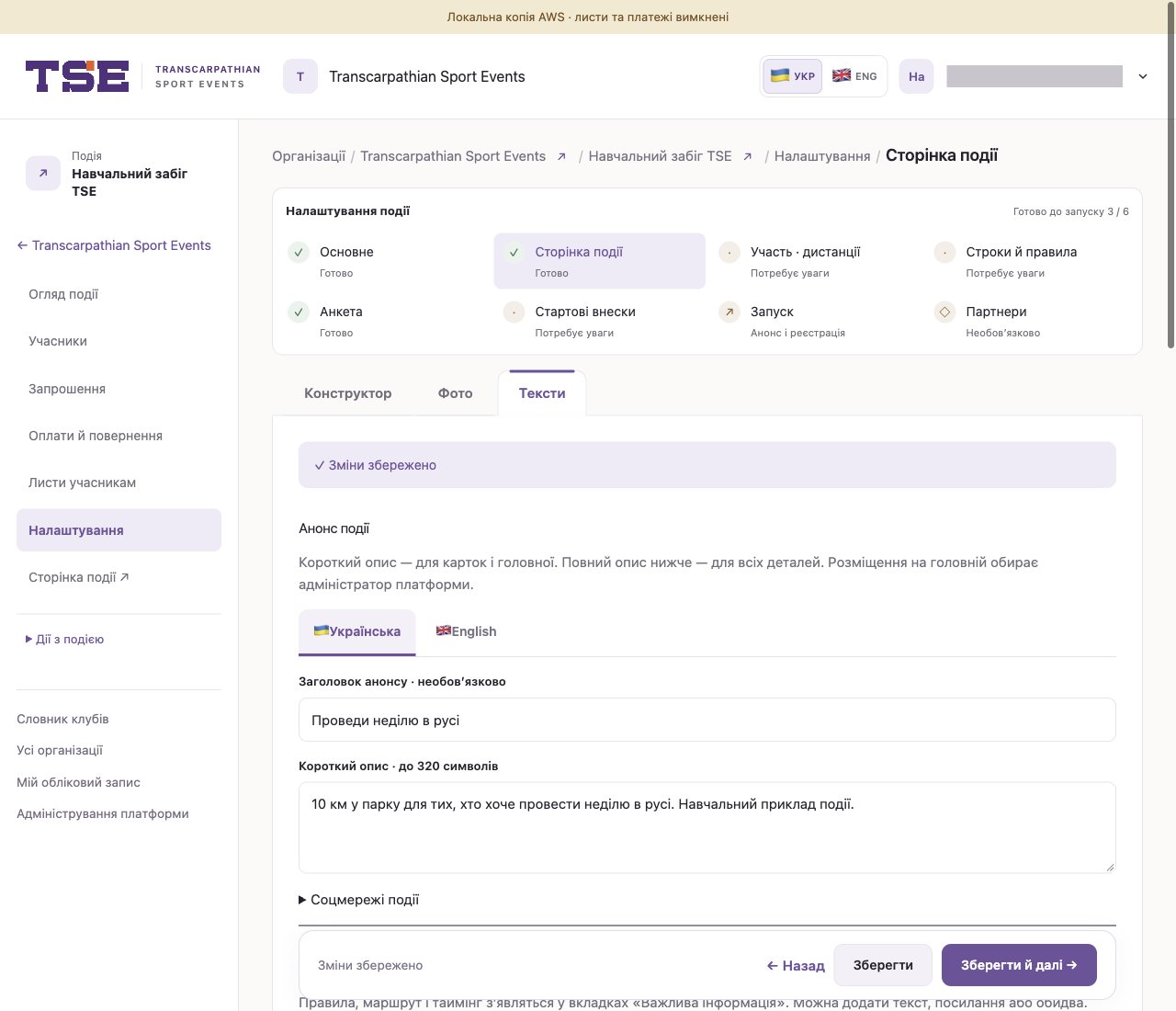
Розділ «3.2. Анонс і повний опис»Відкрий Сторінка події → Тексти й заповни українську вкладку.
| Поле | Що написати | Де з’явиться |
|---|---|---|
| Заголовок анонсу · необов’язково | Короткий промозаголовок, якщо він має відрізнятися від назви | У промопредставленні події; це не перейменування самої події |
| Короткий опис · до 320 символів | У прикладі: «10 км у парку для тих, хто хоче провести неділю в русі» | Картки й анонси; не замінює повний опис |
| Опис події · HTML дозволено | Для кого забіг, формат, особливості, що входить у участь | Повний опис на сторінці події |
| Сторінки події / соцмережі | Офіційні посилання саме цієї події | Посилання для відвідувача сторінки |
HTML писати необов’язково: можна ввести звичайний текст. Для опису є «Попередній перегляд опису». Англійські тексти додавай за потреби.
3.3. Правила, маршрут, програма та пакет
Розділ «3.3. Правила, маршрут, програма та пакет»Нижче на цьому самому екрані знайди «Важлива інформація та тексти сторінки».
| Поле | Що вказати | Де перевірити результат |
|---|---|---|
| Правила та положення + посилання на положення | Допуск, умови участі, правила змагання | Вкладка правил у блоці «Важлива інформація» |
| Маршрут + посилання на карту/трек | Опис траси, кола, покриття, карта | Вкладка маршруту |
| Програма й таймінг + посилання | Час відкриття містечка, стартів і нагородження | Вкладка програми. Текст тут не змінює час старту в налаштуванні дистанції |
| Де й коли отримати стартовий пакет + посилання | Адреса видачі, дата, години та що мати із собою | Інформація про пакет, також у «Мій старт» учасника |
| Заголовок блоку дистанцій / Вступ до дистанцій | Наприклад, «Обери свій старт» і коротка підказка | Над вибором дистанцій |
| Заголовок списку учасників | Бажана назва публічного списку | Над блоком учасників |
| Заголовок / текст анонсу закритої реєстрації | Наприклад, коли плануєте відкрити набір | Повідомлення, поки реєстрація ще не відкрита |
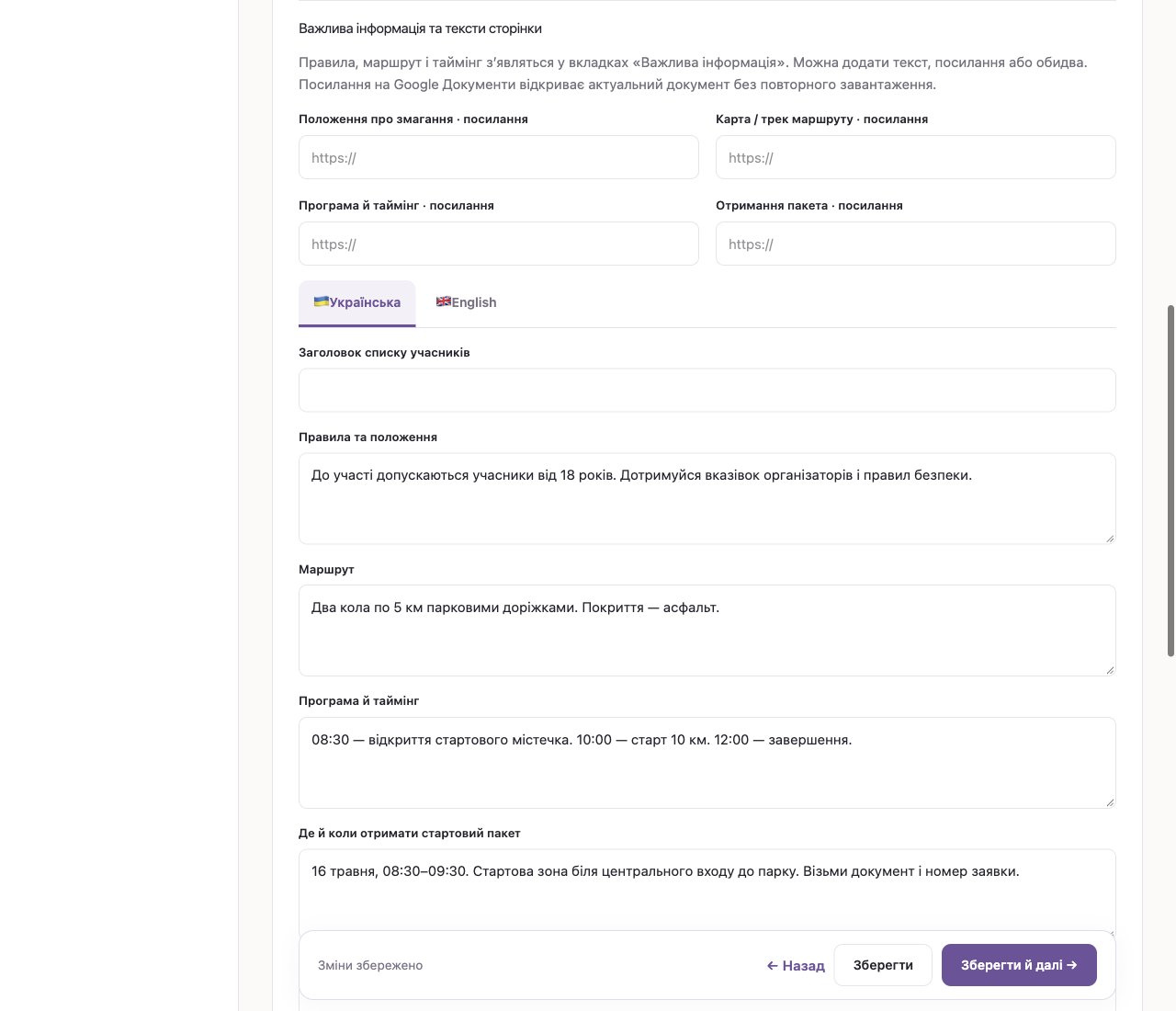
Можна вказати текст, посилання або обидва. Порожні інформаційні вкладки приховані. Для стандартних заголовків не обов’язково писати власний варіант.
Натисни «Зберегти й далі» після заповнення текстів.
Перевірка: у прев’ю відкрий усі заповнені вкладки. Посилання на Google Документ перевір також без свого акаунта: учасник має мати змогу прочитати його.
Крок 4. Створи дистанції
Розділ «Крок 4. Створи дистанції»Де: Налаштування → Дистанції; у панелі кроків може бути коротка назва «Участь · дистанції».
- Натисни «Додати дистанцію».
- Розгорни нову дистанцію та заповни її поля.
| Поле | Приклад / як вибрати | На що впливає |
|---|---|---|
| Назва | «10 км» | Назва варіанта участі на сайті, в анкеті й заявці |
| Опис | «Два кола по 5 км, асфальт» | Пояснення умов цієї дистанції |
| Категорія | Група, до якої належить старт: основний, дитячий, естафета тощо | Групування дистанцій на сторінці |
| Одиниця виміру та Довжина | Кілометри + 10; для дитячого старту можна метри + 500 | Фактична довжина. Назва «10 км» сама не встановлює довжину |
| Ліміт учасників | 100 у прикладі | Місткість дистанції; зайняті місця рахуються з урахуванням правил резерву |
| Перший номер | 1 у прикладі; інший діапазон для іншої дистанції | Початок нумерації; номер видно в заявці, кабінеті й робочих списках |
| Мінімальний / Максимальний вік | 18 / порожньо для прикладу без верхньої межі | Перевірка віку під час реєстрації; не замінює текст положення |
| Час старту | 16.05.2027, 10:00 у часовому поясі події | Старт саме цієї дистанції |
| Реєстрація від / до | Початок і завершення приймання заявок | Доступність реєстрації після загального запуску; повторно доступні на кроці 5 |
| Чернетка · прихована від учасників | Зніми позначку для готової дистанції | Поки позначка увімкнена, учасник не може вибрати цю дистанцію |
| Естафета | Увімкни лише для командного формату, заповни кількість учасників і довжину етапу | Формат дистанції та параметри команди |
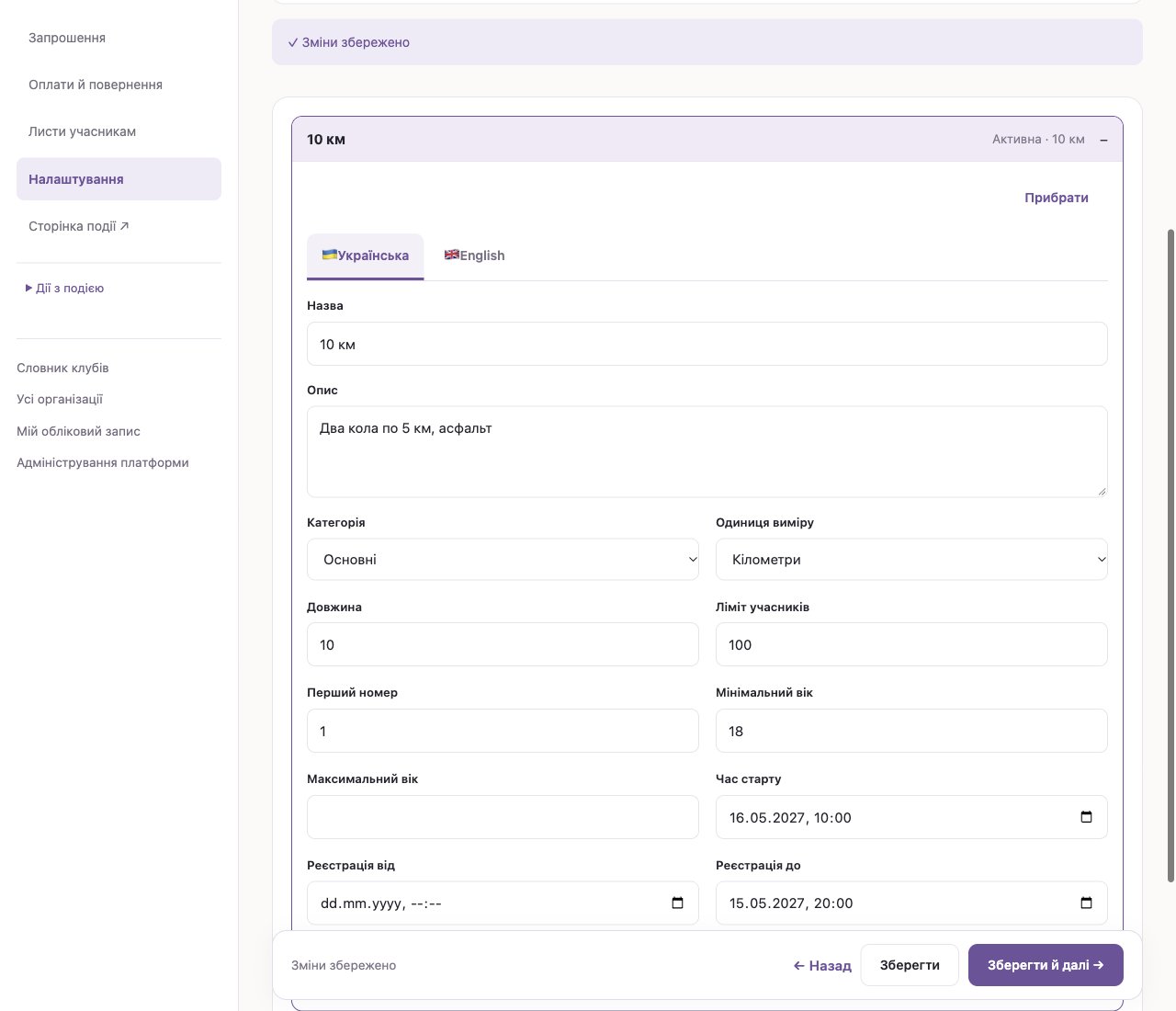
- Для кожної додаткової дистанції повтори створення. Перевір назву, одиниці та діапазони номерів.
- Якщо дистанцій кілька, відкрий «Порядок дистанцій на сайті» та розташуй їх у потрібній послідовності.
- Натисни «Зберегти й далі».
Очікуваний результат: є щонайменше одна готова активна дистанція. У прев’ю з’являється вибір 10 км. Додавання дистанції ще не відкриває реєстрацію — це крок 9.
Крок 5. Визнач строки, резерв місця й оплату
Розділ «Крок 5. Визнач строки, резерв місця й оплату»Де: Налаштування → Строки й правила (розділ «Реєстрація»).
5.1. Коли приймати заявки
Розділ «5.1. Коли приймати заявки»У кожної активної дистанції є «Реєстрація від» та «Реєстрація до». Введи місцеві дату й час у часовому поясі події. Без початку набір доступний одразу після запуску; без кінця — до дати події.
Це строки приймання нових заявок. Термін, за який учасник має оплатити вже створену заявку, налаштовується окремо.
5.2. Які умови застосувати до заявки
Розділ «5.2. Які умови застосувати до заявки»| Поле / вибір | Що станеться | Де це побачить учасник |
|---|---|---|
| Термін оплати → Через заданий час | Для нової заявки діє задана кількість хвилин. Укажи її в «Час на оплату, хвилин» | Строк оплати в заявці та відповідних повідомленнях |
| До конкретної дати | Укажи спільний дедлайн у «Сплатити до» | Конкретна кінцева дата й час оплати |
| Без автоматичного скасування | Автоматичний дедлайн оплати не встановлюється | Немає таймера скасування через цей термін; правила закриття набору залишаються окремими |
| Коли резервувати місце → Одразу при реєстрації | Неоплачена заявка займає місце відповідно до умов резерву | Після оформлення учасник має резерв |
| Після оплати | Створення неоплаченої заявки не гарантує місця. Під час початку платежу є тимчасове утримання на 15 хвилин | Місце підтверджується після оплати; важливо не відкладати її за обмеженої місткості |
| Коли фіксувати ціну → При реєстрації | Заявка зберігає ціну на момент оформлення | Сума заявки не зростає через наступний ціновий етап |
| Перед оплатою | Перед створенням платежу перевіряється актуальна ціна | Учасник бачить і підтверджує суму перед переходом до банку |
| Умови перед реєстрацією | Текстове пояснення для учасника | У процесі реєстрації; текст не встановлює правила автоматично |
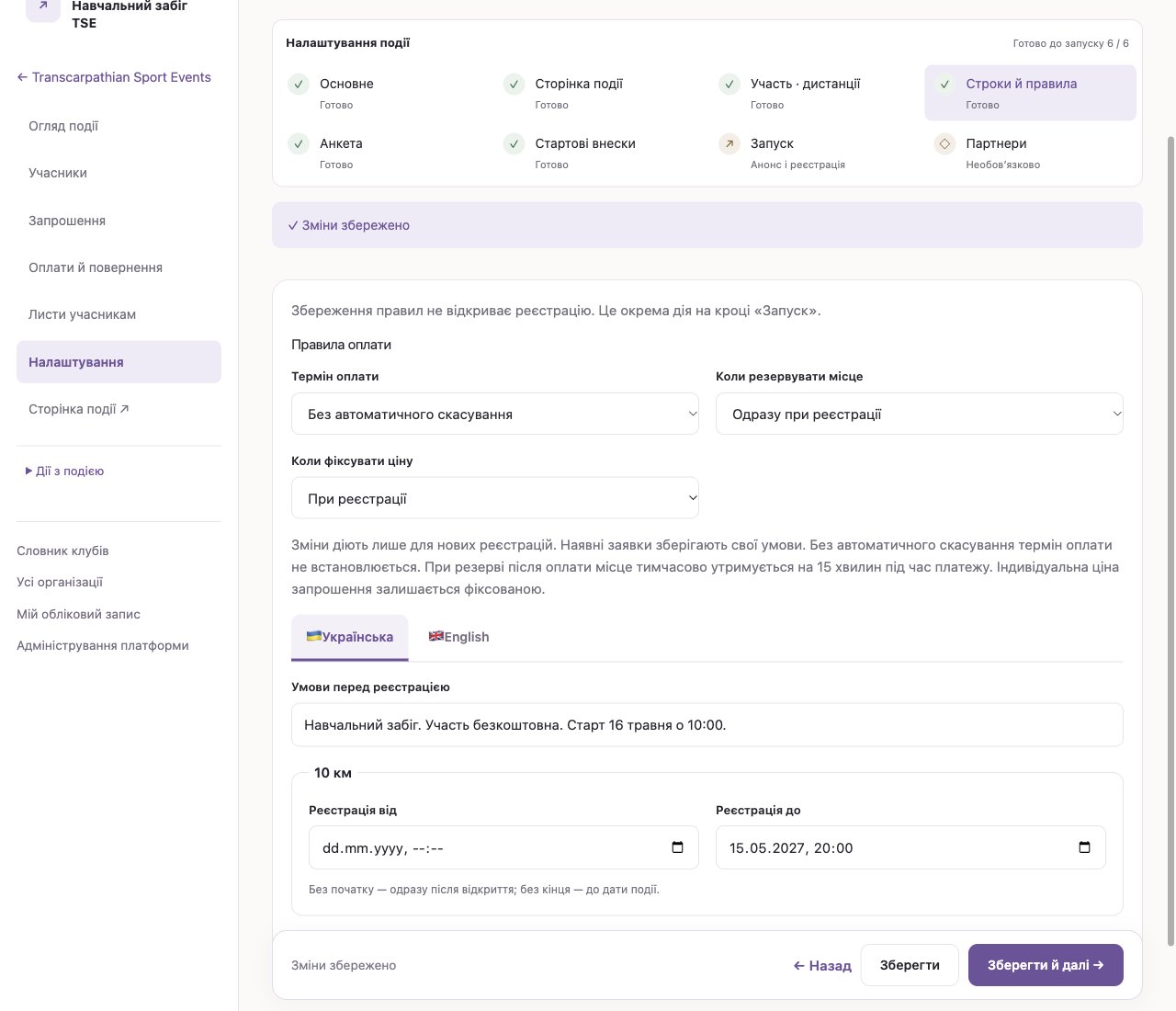
Приклад для платної події: хочеш приймати оплату до 10 травня — вибери «До конкретної дати» й укажи потрібний час 10.05.2027. Якщо одночасно треба припинити нові заявки, окремо заповни «Реєстрація до». Це дві різні дії.
- Перевір строки, вікові обмеження та текст умов.
- Увімкни «Строки, правила участі та вікові обмеження перевірено».
- Натисни «Зберегти й далі».
Важливо при подальшому редагуванні: нові правила оплати діють для нових реєстрацій. Наявні заявки зберігають свої умови; індивідуальна ціна запрошення залишається фіксованою. Для нашого безкоштовного прикладу платіж не потрібен, але строки набору й перевірка правил потрібні.
Крок 6. Налаштуй анкету учасника
Розділ «Крок 6. Налаштуй анкету учасника»Де: Налаштування → Анкета (повна назва — «Анкета учасника»).
Основні дані учасника збирає стандартна форма. Тут налаштовуються додаткові поля розмірів.
- Для «Розмір футболки» та «Розмір шкарпеток» окремо вибери «Показувати» або залиш поле вимкненим.
- Для ввімкненого поля вибери «Обов’язково» або «Необов’язково».
- У «Доступні розміри» введи кожен варіант із нового рядка. Наприклад, футболки: S, M, L, XL.
- Збережи.
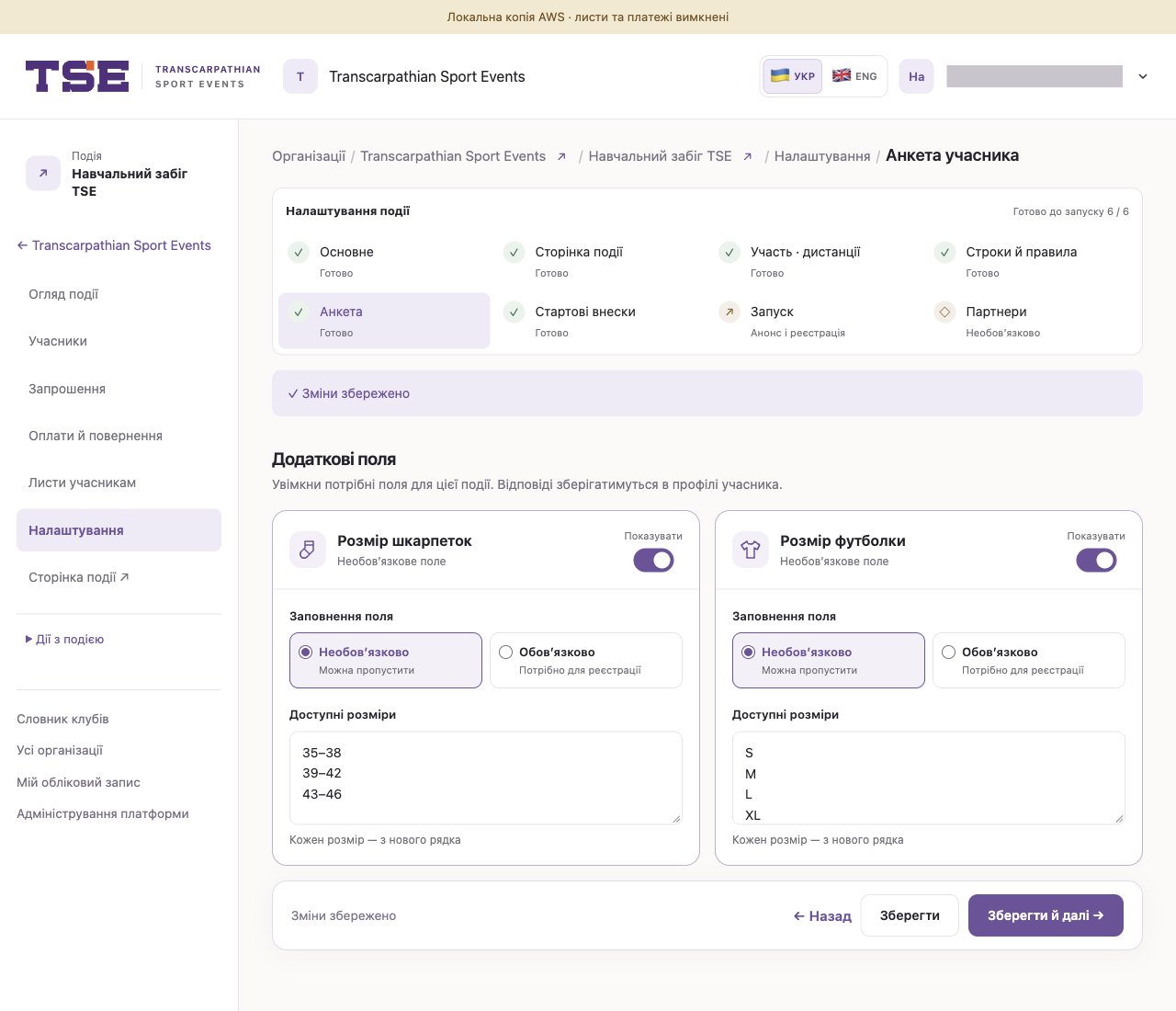
Де з’явиться: на кроці даних учасника під час реєстрації. Обов’язкове поле потрібно заповнити, щоб продовжити. Відповіді використовуються у профілі та зберігаються в заявці; їх видно команді в даних учасників і вивантаженнях.
Перевірка: відкрий анкету в сценарії реєстрації. Переконайся, що доступні саме ті розміри, які плануєте видавати. Якщо футболка не входить у пакет і її не пропонуєте, вимкни відповідне поле.
Крок 7. Установи внески та вибери отримувача коштів
Розділ «Крок 7. Установи внески та вибери отримувача коштів»Де: Налаштування → Стартові внески (повна назва — «Стартові внески й оплата»).
7.1. Базова ціна та етапи
Розділ «7.1. Базова ціна та етапи»- Розгорни кожну активну дистанцію.
- У «Базовий стартовий внесок, грн» введи суму. У нашому прикладі — 0: участь безкоштовна. Для платної події введи погоджений внесок, наприклад 500.
- Якщо ціна стала, етапи не додавай. Якщо вона зростає з набором учасників, натисни «Додати етап внеску». У «Починаючи з реєстрації №» введи поріг, у «Стартовий внесок, ₴» — нову суму. Наприклад, № 51 та 600 грн: базова ціна діє на перші 50 реєстрацій. Наступні пороги додавай у зростаючому порядку.
- Вибери «Що враховувати для етапів стартового внеску»:
- Усі активні реєстрації та резерви — враховуються також активні неоплачені місця;
- Оплачені та безкоштовні підтверджені — етап залежить від підтверджених участей.
Приклад: перші місця за 500 грн, наступний етап — 600 грн після налаштованого порога. Це етапи за кількістю реєстрацій, а не автоматичний календар «із понеділка дорожче».
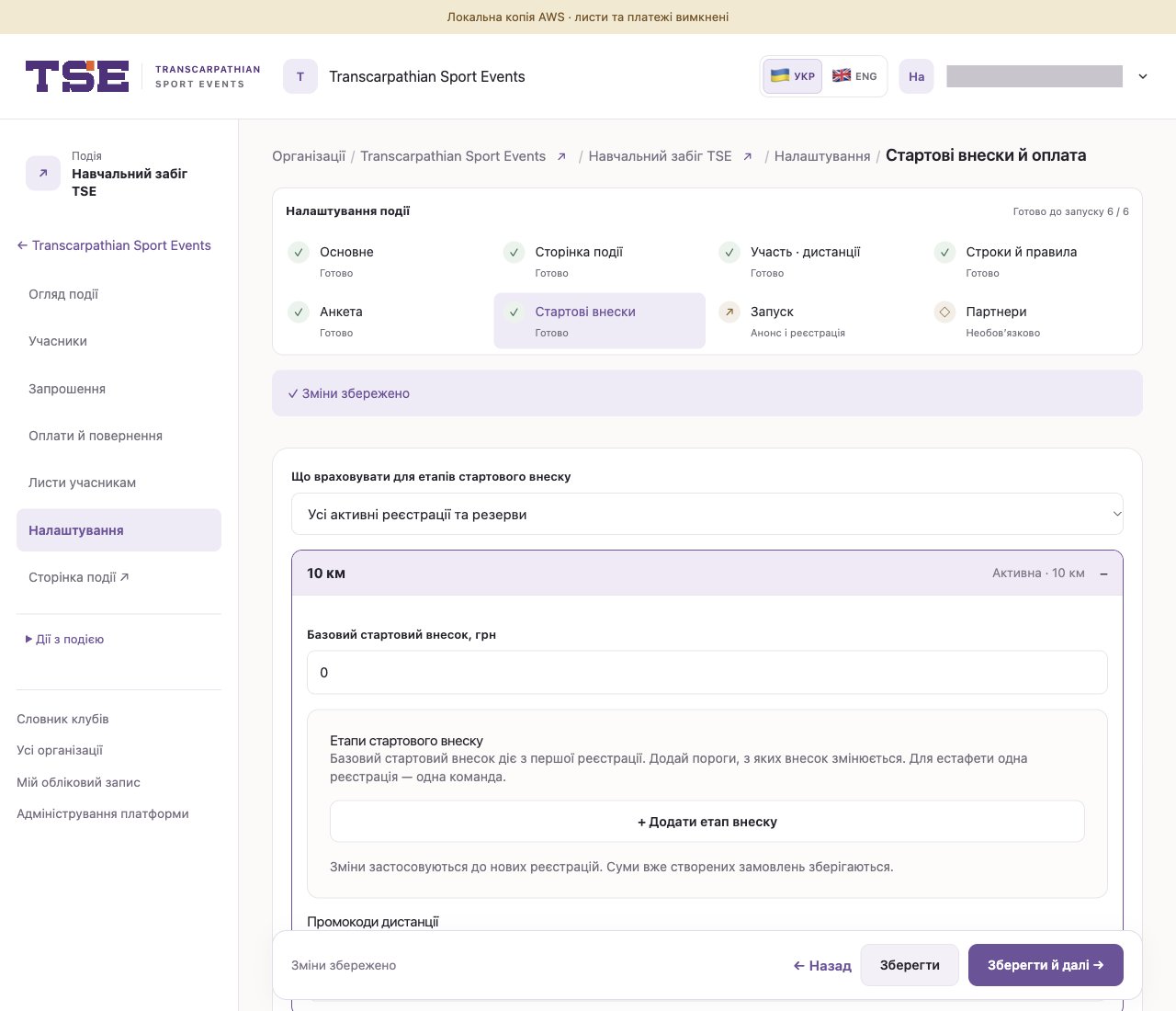
Де видно: актуальний внесок на дистанції та сума перед підтвердженням заявки/оплати. Остаточна сума може враховувати промокод і правило фіксації ціни з кроку 5.
7.2. Знижки, якщо вони потрібні
Розділ «7.2. Знижки, якщо вони потрібні»Промокод у блоці «Промокоди дистанції» стосується вибраної дистанції. «Промокоди всієї події» — події. Натисни «Додати промокод» у потрібному блоці.
| Поле | Як заповнити / що означає |
|---|---|
| Код | Наприклад, RUN10. Цей код учасник вводитиме під час оформлення |
| Тип знижки | % — відсоток від внеску; ₴ — фіксована сума |
| Знижка | Для 10% введи 10 при типі %; це не те саме, що 10 грн |
| Ліміт використань | Максимальна кількість застосувань, якщо потрібно обмежити пропозицію |
| Діє до | Кінцева дата й час використання коду |
| Активний | Увімкни, щоб дозволити використання |
Збережи й перевір код на правильній дистанції до оголошення учасникам. Результат: знижка враховується у розрахунку заявки; сам код не публікується в картці події. Деталі — у налаштуванні внесків та промокодів.
7.3. Платна участь: рахунок створити й прив’язати
Розділ «7.3. Платна участь: рахунок створити й прив’язати»Якщо всі активні дистанції безкоштовні, платіжний рахунок не потрібен: переходь до збереження.
Для платної події:
- Унизу відкрий «Керування рахунками організації». Якщо активний потрібний рахунок уже є, використовуй його.
- Для нового натисни «Новий рахунок», введи зрозумілу назву, вибери провайдера — mono, LiqPay або WayForPay — і заповни його поля.
- Для mono потрібен токен еквайрингу; для LiqPay — публічний і секретний ключі; для WayForPay — merchant і секретний ключ. Укажи отримувача там, де це передбачено формою. Не вставляй ключі в опис події.
- Перевір «Активний» і натисни «Зберегти рахунок».
- Повернися в подію → Стартові внески → Оплата.
- У «Платіжний рахунок організації» вибери створений рахунок і звір «Отримувач коштів».
- За потреби додай «Посилання на добровільний донат». Це окрема добровільна дія, вона не замінює стартовий внесок.
- Натисни «Зберегти й далі».
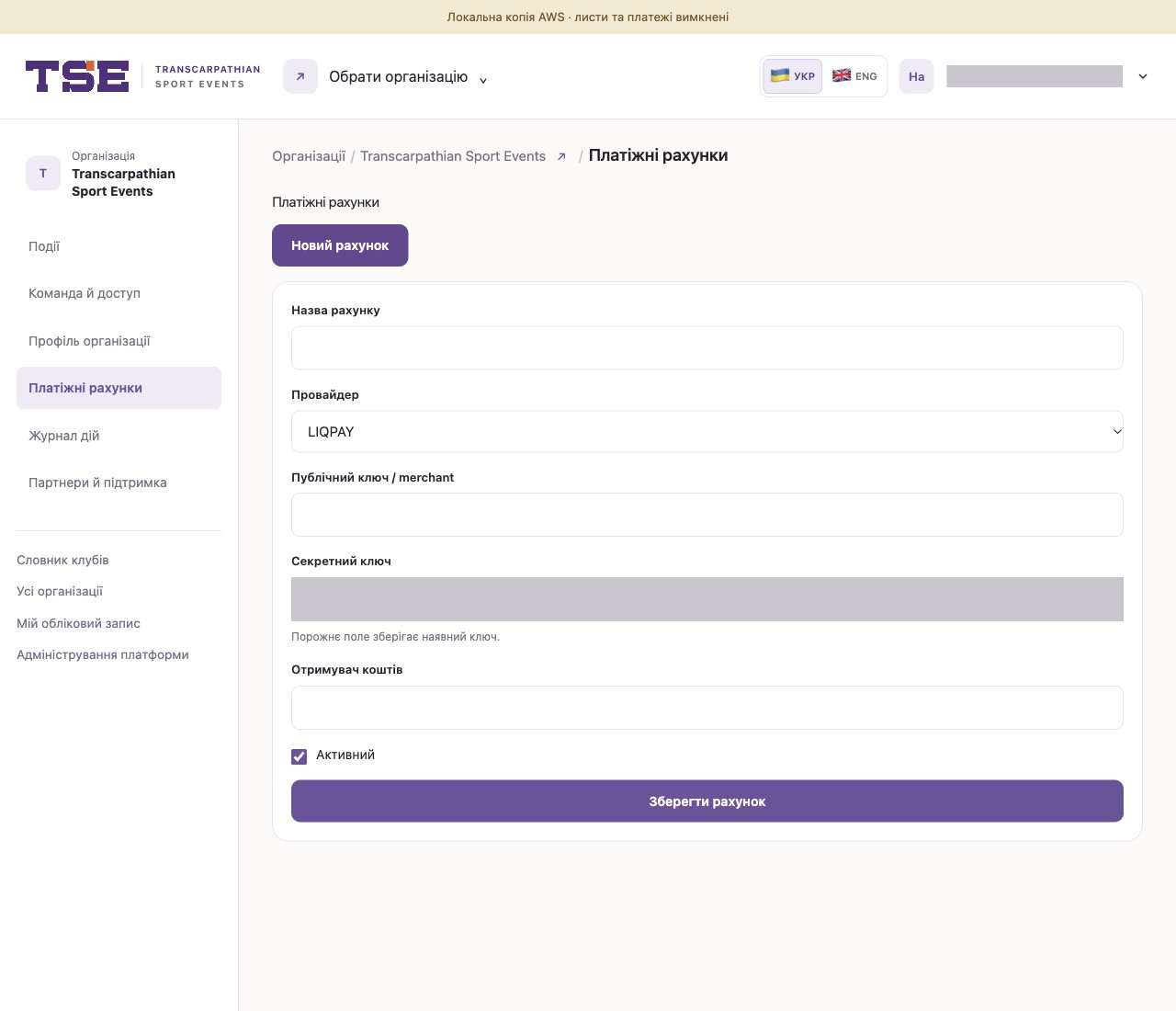
Де видно: учасник переходить до вибраного платіжного провайдера та бачить отримувача. Створення рахунку в організації саме по собі не підключає його до події — потрібні кроки 5–8.
Для приймання коштів через TSE попередньо узгодь доступ з адміністратором. Порожній вибір «Поточні налаштування / без рахунку» не означає автоматичне використання системного рахунку. Докладніше про рахунки й тестовий режим.
Крок 8. Додай партнерів і команду, якщо потрібно
Розділ «Крок 8. Додай партнерів і команду, якщо потрібно»Партнери на сторінці
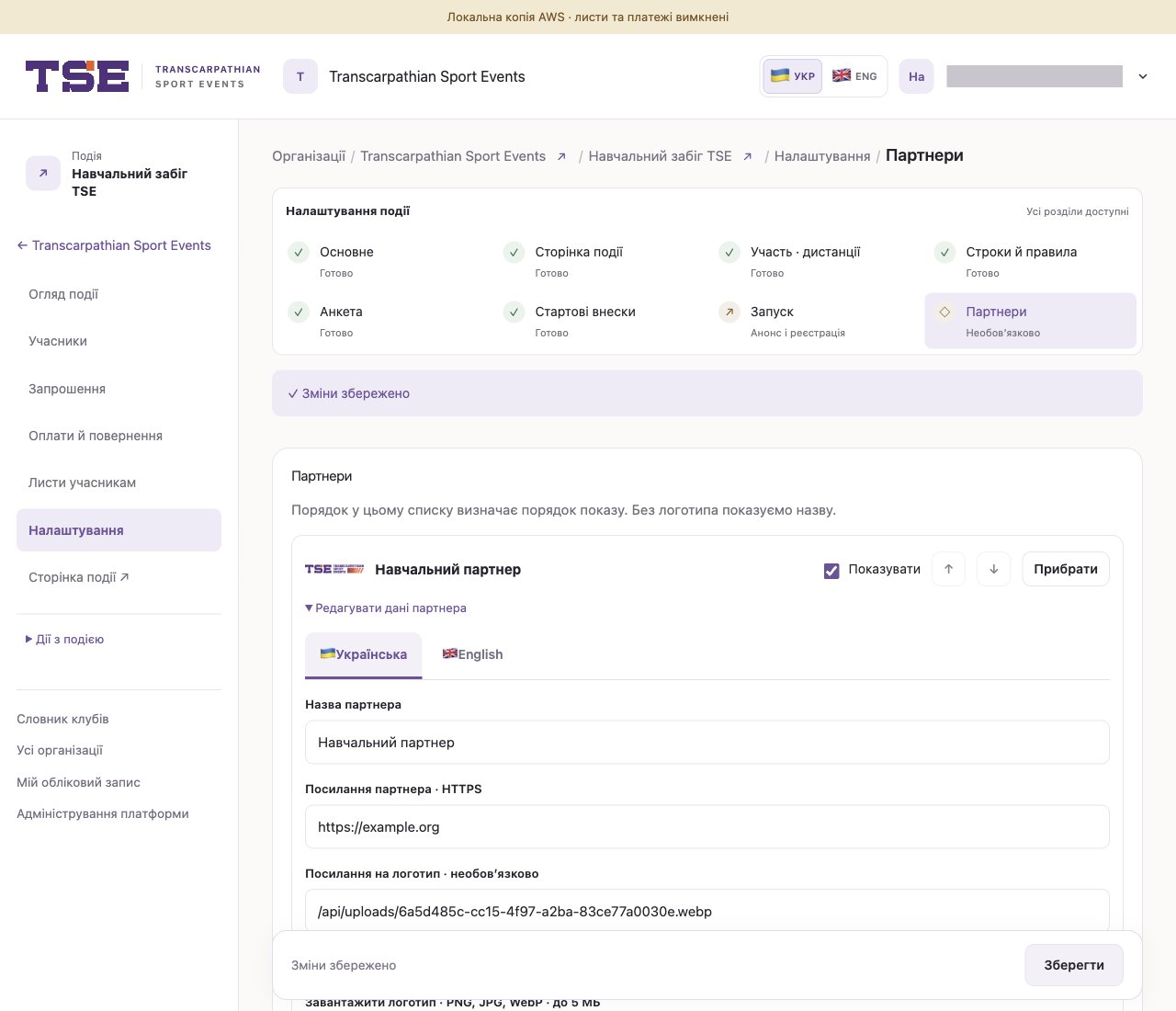
Розділ «Партнери на сторінці»Відкрий Налаштування → Партнери → Додати партнера.
- Назва партнера — видимий підпис.
- Посилання партнера · HTTPS — адреса, на яку веде натискання.
- Логотип — завантажене зображення або посилання, якщо він потрібен.
- Показувати — чи має партнер бути видимим.
- Кнопки переміщення — порядок у списку.
Збережи. Перевір, що блок партнерів також увімкнений у конструкторі. Результат: партнер з’явиться в секції партнерів цієї події; це не автоматична зміна партнерів усієї платформи.
Люди, які працюватимуть із подією
Розділ «Люди, які працюватимуть із подією»Доступи надаються в організації, а не через додавання імен у публічний текст. Відкрий команду організації, додай або запроси потрібну людину й признач роль та доступні їй події. Перевір, що працівник видачі пакетів має потрібний робочий екран. Повна інструкція — команда й права.
Партнери та додаткова команда не є обов’язковими для першого запуску. Не затримуй публікацію через порожню секцію партнерів, якщо їх немає.
Крок 9. Перевір готовність і запусти
Розділ «Крок 9. Перевір готовність і запусти»Де: Налаштування → Запуск.
- Переглянь список готовності. Якщо пункт має зауваження, натисни його й виправ дані у відповідному кроці.
- Повернися до «Запуск» після збереження. Для відкриття потрібні підтверджена дата, короткий і повний опис, готова активна дистанція, перевірені правила, коректна анкета й внески; для платної події — налаштована оплата.
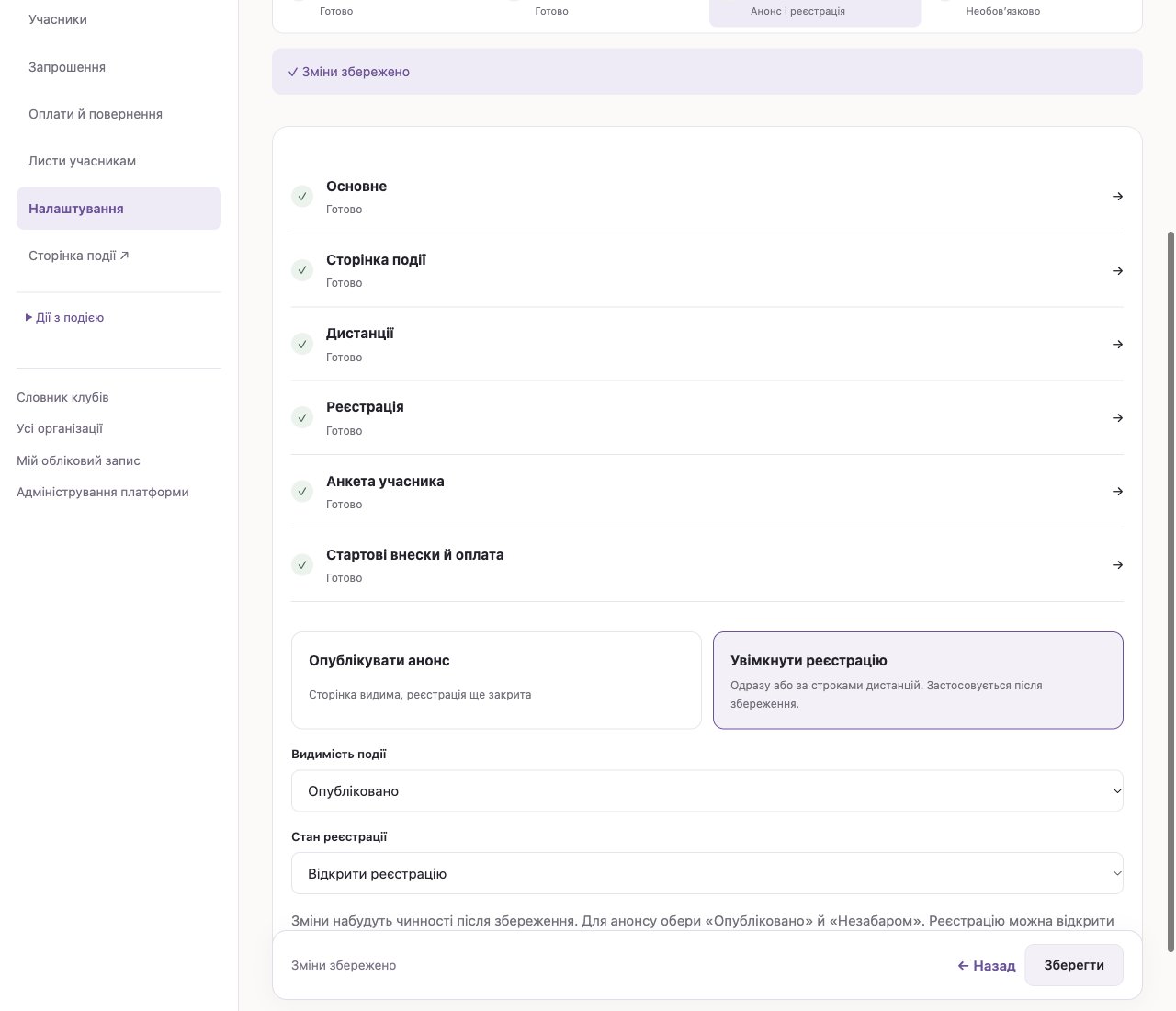
- Вибери потрібну дію:
| Дія | Що отримаєш після збереження |
|---|---|
| Опублікувати анонс | Сторінка видима, реєстрація ще закрита |
| Увімкнути реєстрацію | Реєстрація доступна одразу або за строками дистанцій, якщо є місця |
| Видимість події → Чернетка | Подія залишається у підготовці |
| Стан реєстрації → Закрита | Публічну сторінку можна залишити, але новий набір закритий |
- Якщо є збережена чернетка опису, за потреби увімкни «Опублікувати збережену чернетку опису».
- Натисни «Зберегти». Саме натискання картки «Увімкнути реєстрацію» без збереження не завершує запуск.
Очікуваний результат: у нашому прикладі опублікована подія й відкрита безкоштовна дистанція 10 км. Якщо початок набору заданий на майбутнє, кнопка участі стане доступною за цим строком.
Крок 10. Подивись на результат очима учасника
Розділ «Крок 10. Подивись на результат очима учасника»Відкрий «Сторінка події ↗», а потім ту саму адресу без адміністративної авторизації або в приватному вікні.
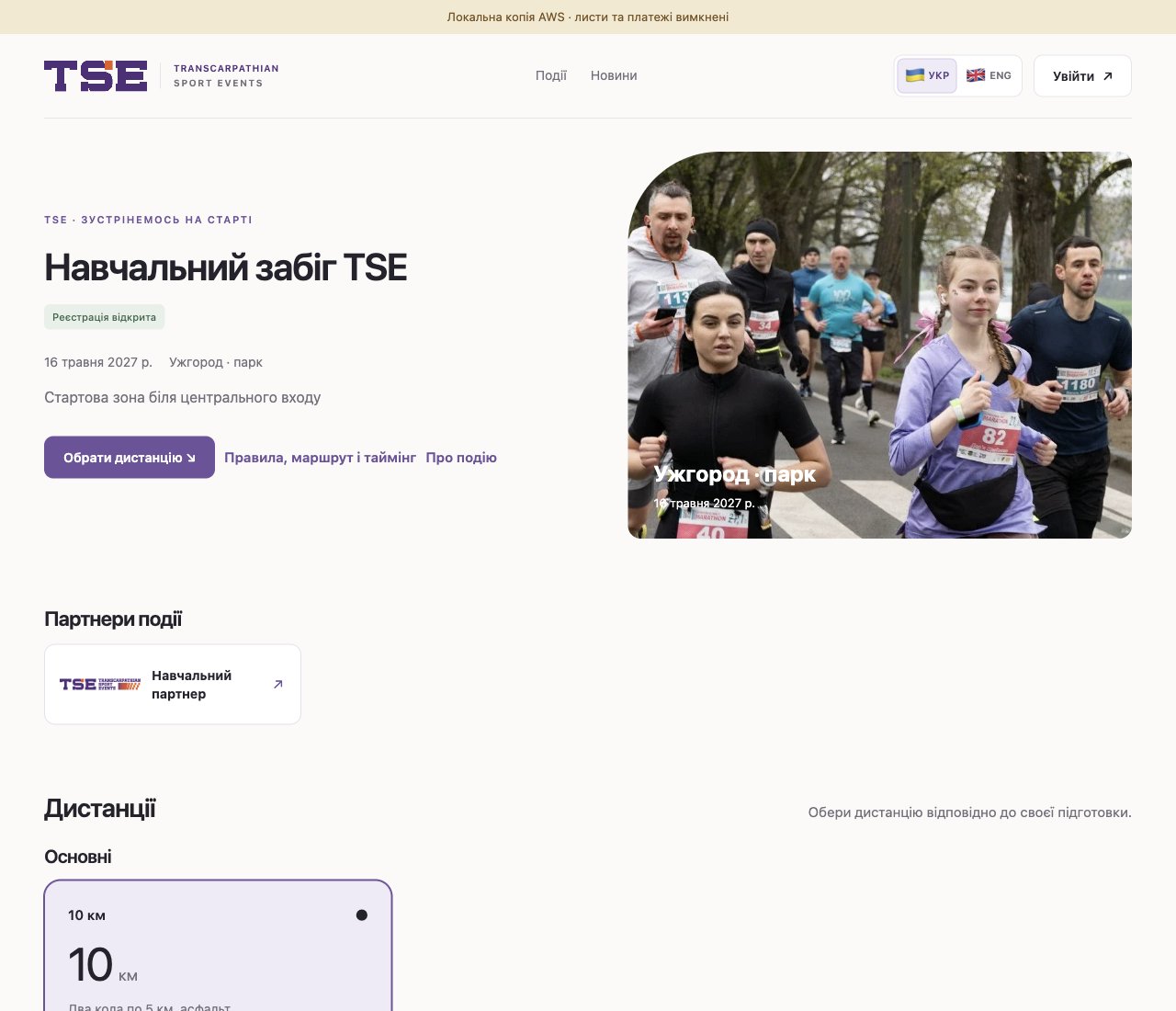
Перевір по черзі:
- Назва, дата, місце й обкладинка відповідають налаштуванням кроків 1–3.
- Короткий і повний опис не переплутані; усі потрібні блоки видимі.
- Правила, маршрут, програма й видача пакетів відкриваються; зовнішні документи доступні учаснику.
- Дистанція має правильні назву, довжину, час і внесок.
- Кнопка реєстрації відкриває анкету потрібної дистанції.
- Додаткові розміри та їхня обов’язковість відповідають кроку 6.
- Перед остаточним оформленням видно правильні умови й суму.
- Для платної події погоджений тест оплати завершується правильним статусом; отримувач відповідає організації. Звичайна перевірка сторінки не вимагає створювати зайвий реальний платіж.
Готово: посилання можна поширювати. Перші заявки перевіряй у «Учасники», оплату — в «Оплати й повернення». Наступні робочі дії: список учасників, листи учасникам, видача пакетів.
Якщо результат відрізняється від очікуваного
Розділ «Якщо результат відрізняється від очікуваного»| Що бачиш | Що перевірити |
|---|---|
| Кнопка відкриття реєстрації недоступна | Зауваження у «Запуск», підтвердження дати, активність дистанцій і наявність рахунку для платної участі |
| На сторінці немає дистанції | Чи знята її позначка «Чернетка» й чи збережені зміни |
| Після запуску написано «Незабаром» | Загальний стан реєстрації та початок набору на конкретній дистанції |
| Новий опис не видно | Чи не залишився він у чернетці; чи показується блок у конструкторі |
| Немає правил або партнерів | Чи є збережений вміст і чи ввімкнений відповідний блок |
| Події немає в каруселі головної | Її показ там окремо налаштовує адміністратор у «Головна сторінка». Запуск події не означає автоматичного додавання до каруселі |
| Змінили дедлайн, а стара заявка має попередній | Правила збережені для нових реєстрацій; стара заявка зберегла свої умови |
Усі скриншоти цього сценарію зняті в навчальній копії. Персональні поля приховано. Натисни на зображення, щоб відкрити його в повному розмірі.